Bluetoothによる接続
対応デバイス
- iPhone・iPad(アプリ) — Bluetooth(BLE)
- Android(アプリ) — Bluetooth(BLE)に対応した端末
- パソコン(Web プレイヤー) — Windows・macOS・ChromeOS の Google Chrome、Windows・macOS の Microsoft Edge など、Web Bluetooth に対応するブラウザ。Safari と Firefox は Web Bluetooth に対応していません。
作り方
必要なもの
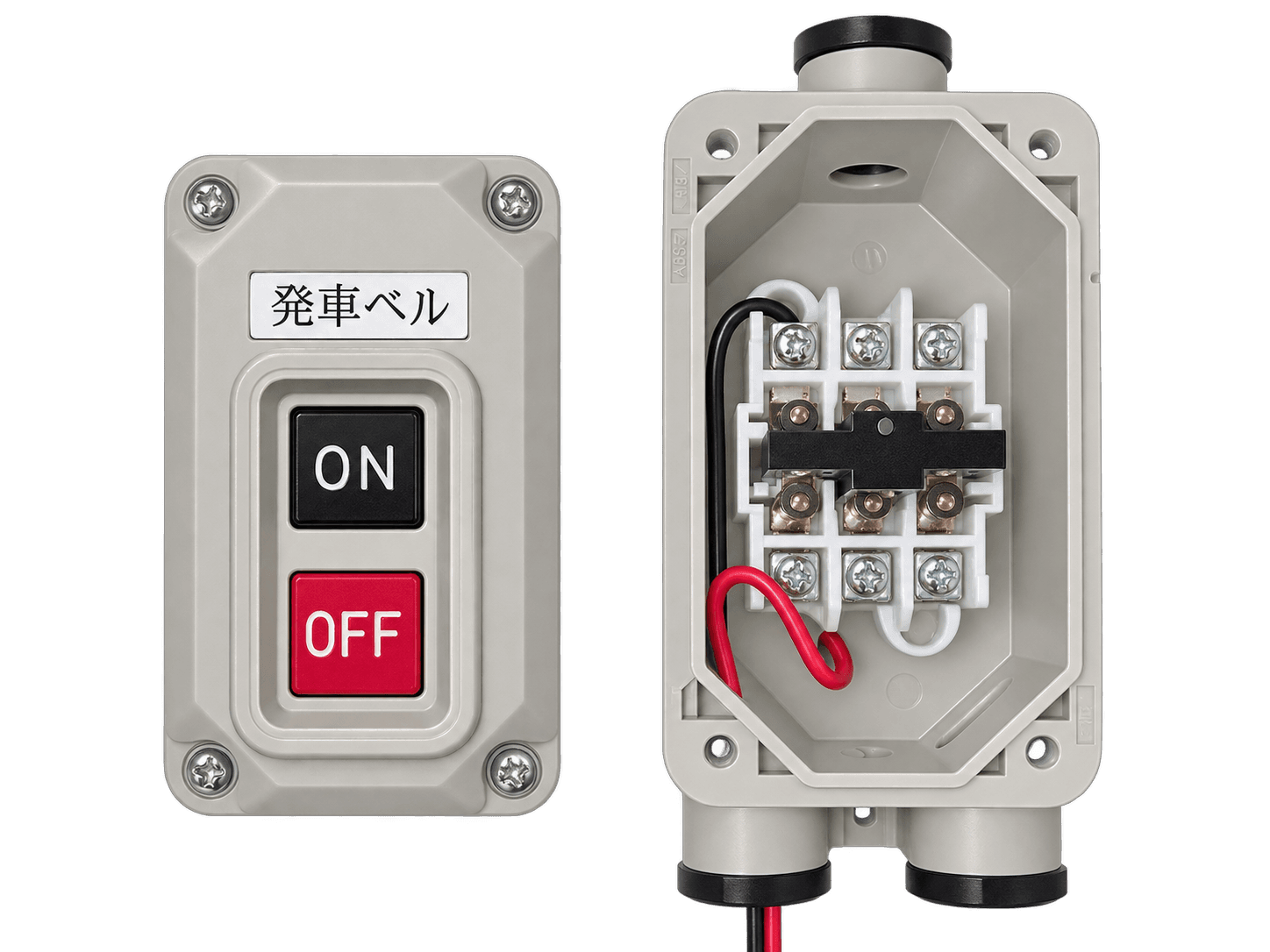
- 発車ベルスイッチ本体 (春日電機 動力用開閉器 BSW215B3) Amazon
- ケーブル Amazon
- ESP32開発ボード(マイコン) Amazon AliExpress
- 必要であれば TypeCケーブル(ESP32電源供給用)Amazon 100均などのでもOK
- あったほうが良い ブレッドボード ジャンパーワイヤー 65本 セット Amazon
- ESP32にプログラムを書き込むためのPC
ケーブルを任意の長さに切り取る
ケーブルを任意の長さに切り取り、両端の中身を露出させます。露出させる際、軽く切り込みを入れ、爪で引っ張ると簡単に露出できます。

発車ベルスイッチ本体に配線する
上部4箇所ネジ止めされている部分を+ドライバーでネジを外し開封します。
開封できたら、上下のネジを緩め、露出したケーブルの赤色を下、黒色を上に挟み込み、ネジを締めます。
ESP32への配線
ブレッドボード ジャンパーワイヤーがある方
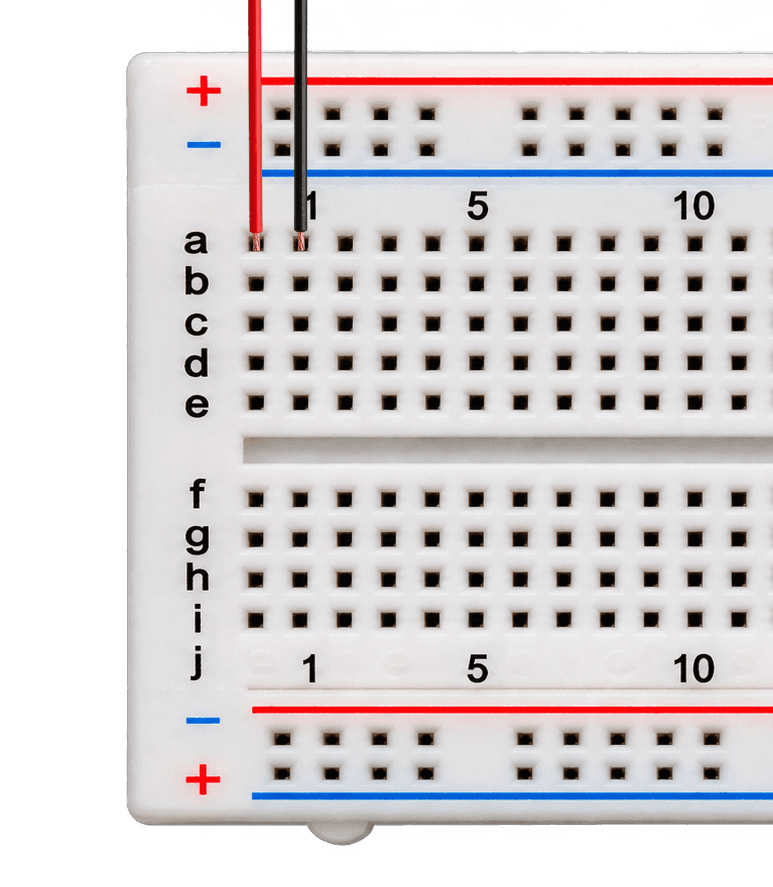
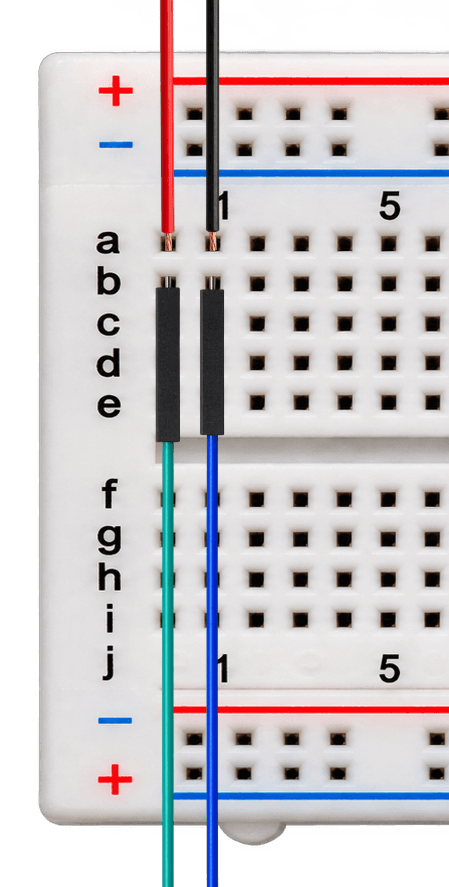
ブレッドボードの1行目に赤、2行目に黒を差し込む。
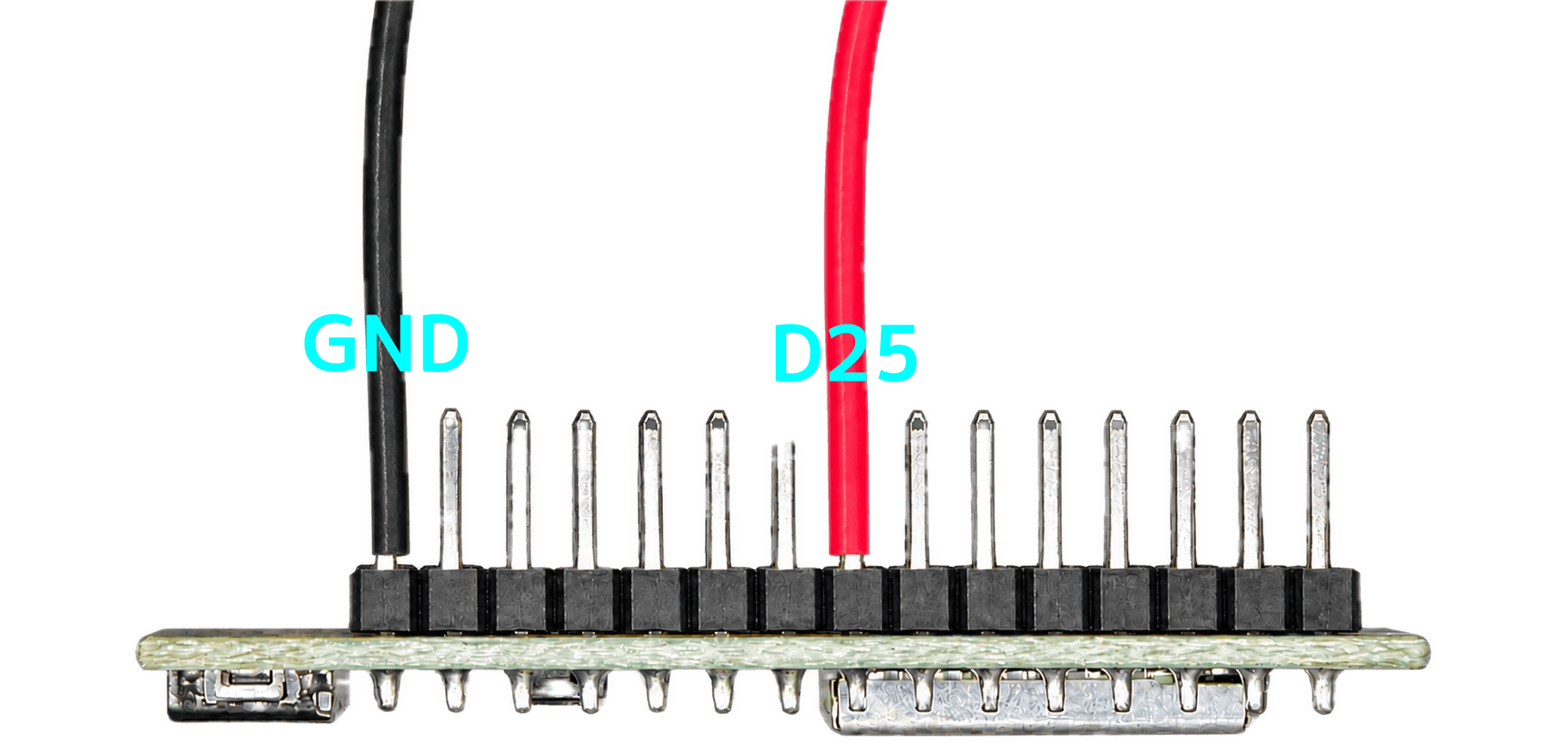
 ESP32にGNDとD25にそれぞれジャンパーケーブルを差し込む。色はなんでも良い。
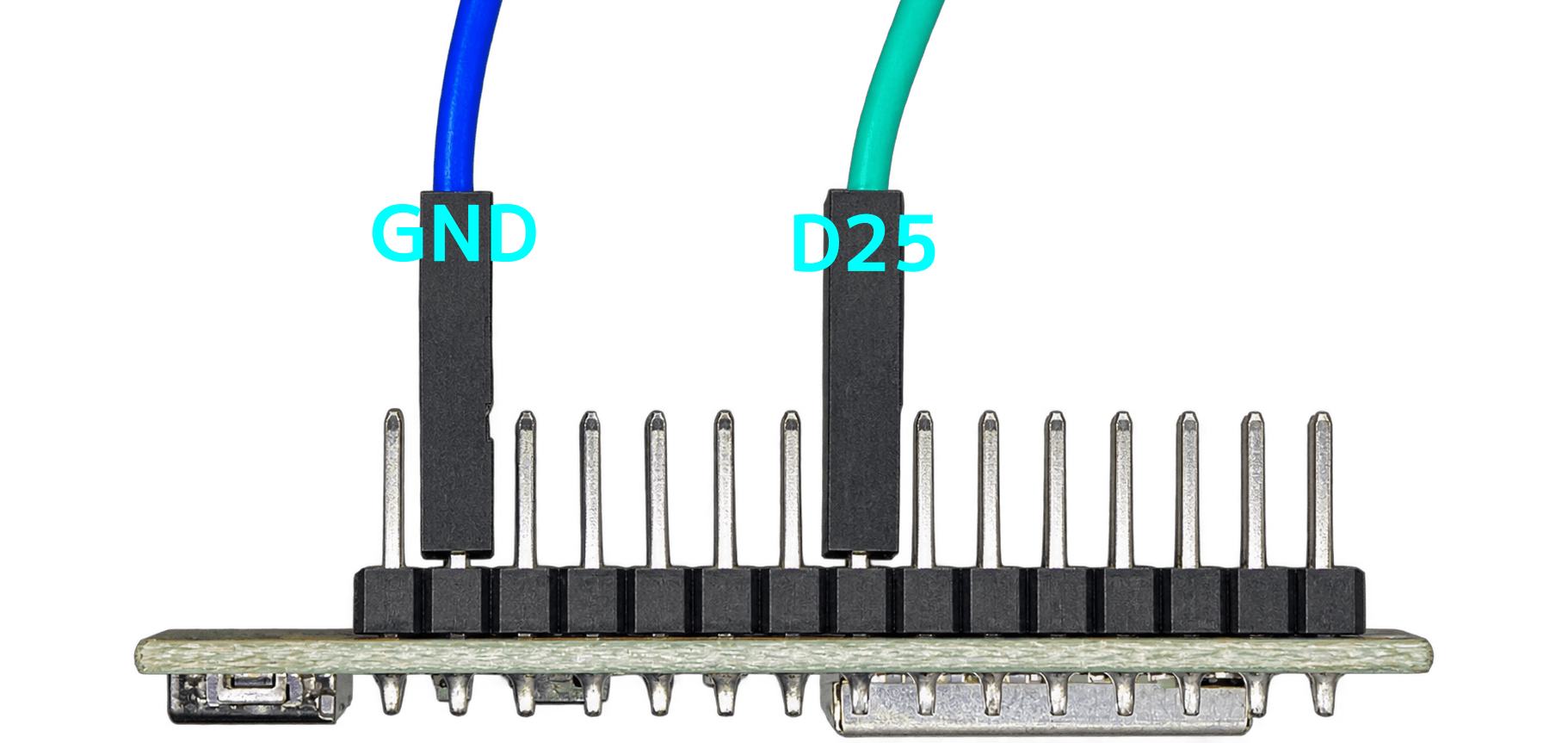
対応するジャンパーケーブルをブレッドボードに刺す。
以下は例の写真の色のケーブルで説明
GNDの青色のケーブルを黒のケーブルの隣に、D25の緑のケーブルを赤のケーブルの隣に挿す
ブレッドボード ジャンパーワイヤーがない方
ゴリ押し方法ですが、ケーブルを切ってそのまま穴に差し込む。差し込みにくく抜けやすいため取扱注意
ESP32にプログラムを書き込む
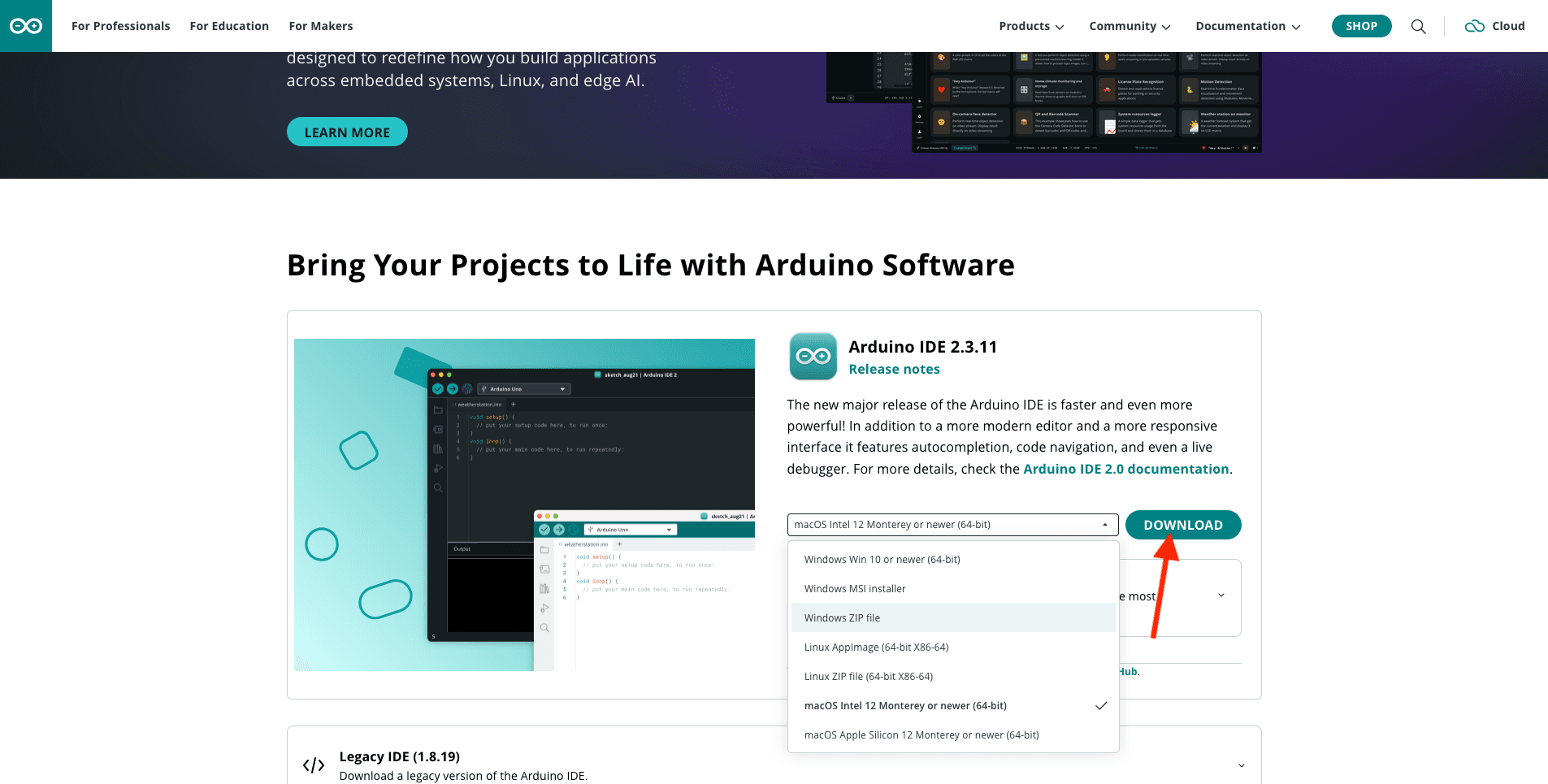
Arduino IDEをPCにインストール
プログラムを書き込む
ESP32をTypeCケーブルでPCと接続
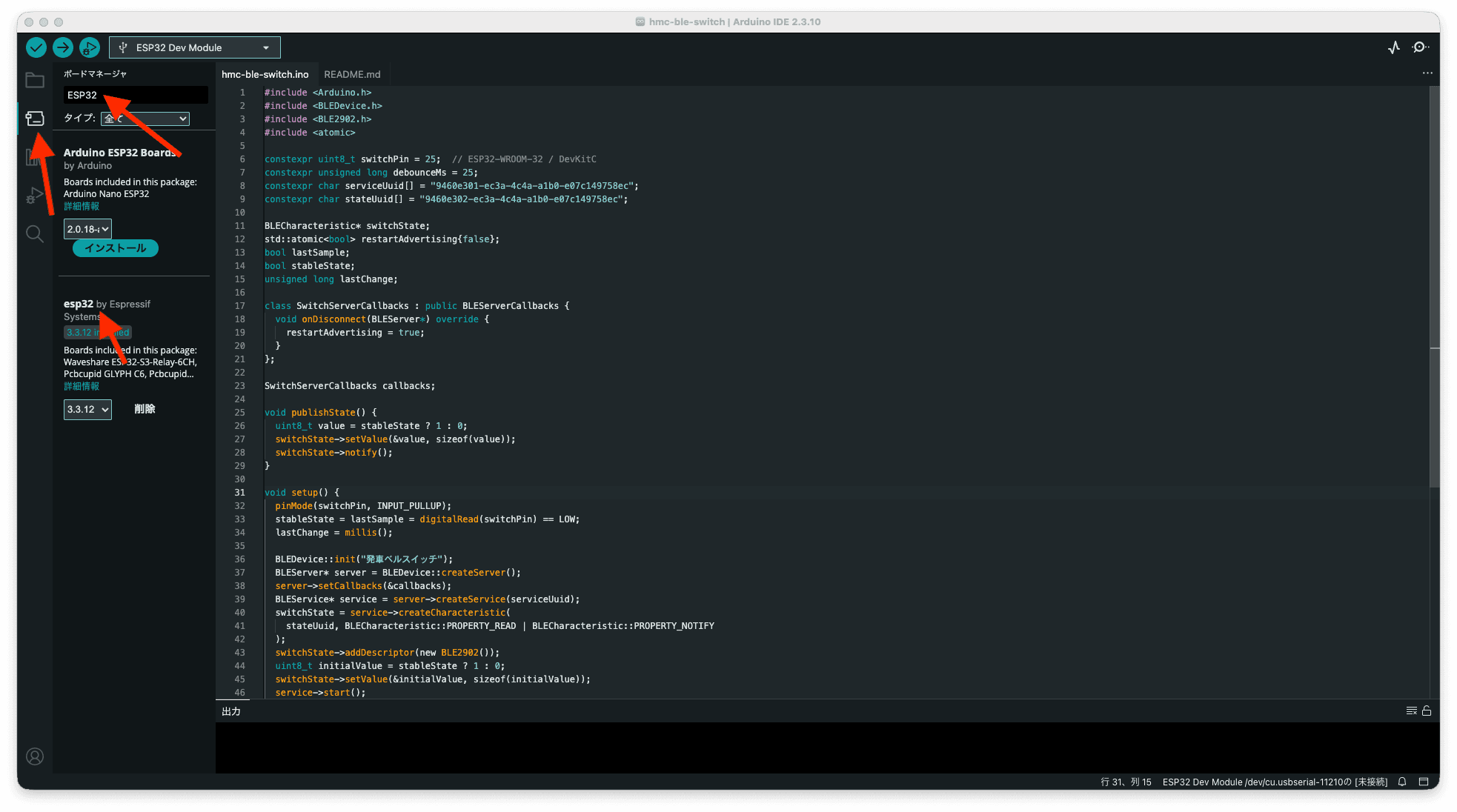
Arduino IDEを開き、左側の上から2番目「ボードマネージャ」を開きます。検索欄に「ESP32」と検索して「esp32 by Espressif」をインストール
上部のセレクト欄でESP32のデバイス名を選択します。分からなければESP32を抜き差しして名称を確認してください。
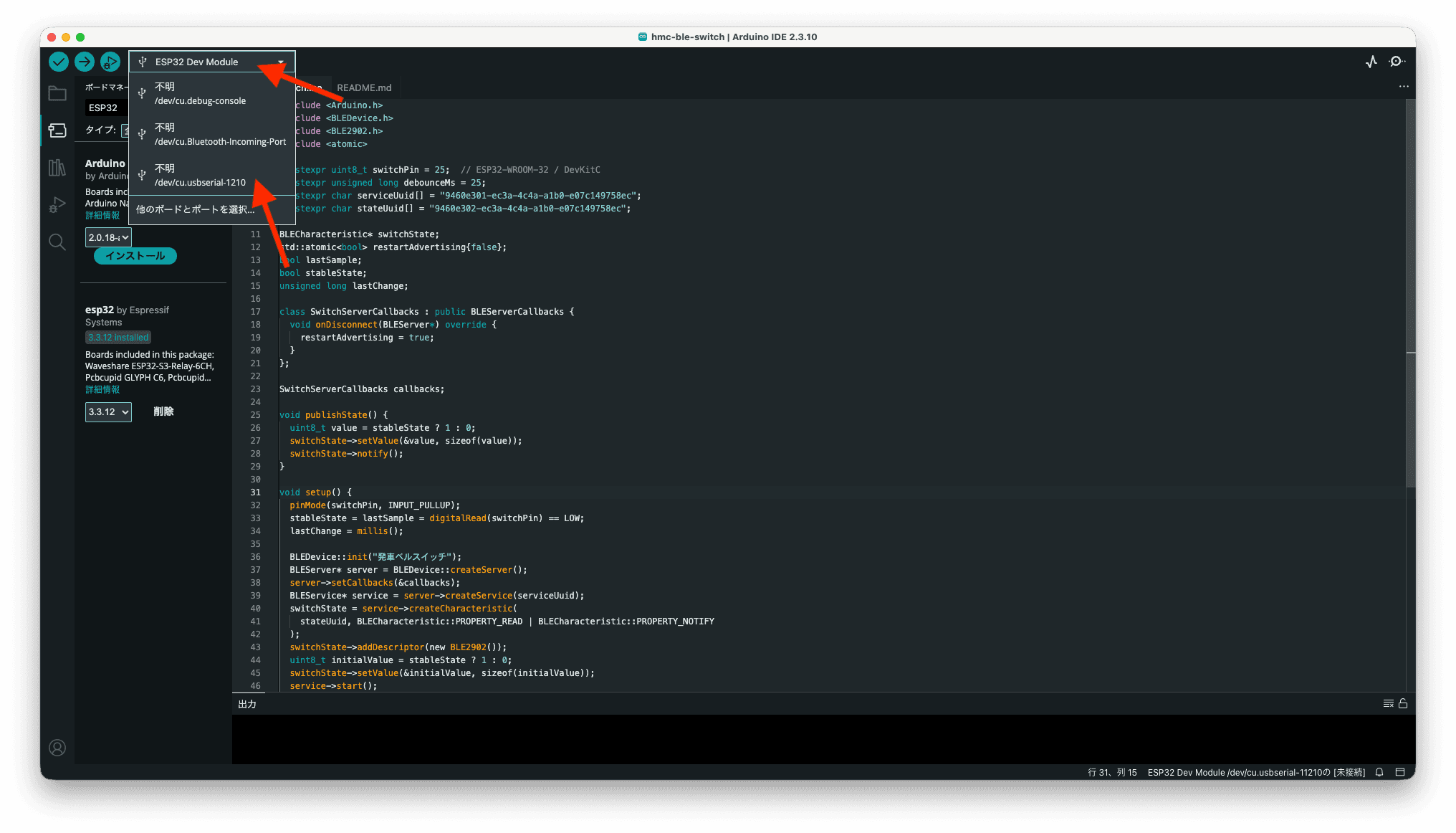
選択すると、ボードを選択するダイアログが表示されるので、検索欄に「ESP32 Dev Module」と検索して選択します。選択できたら「OK」を押します。
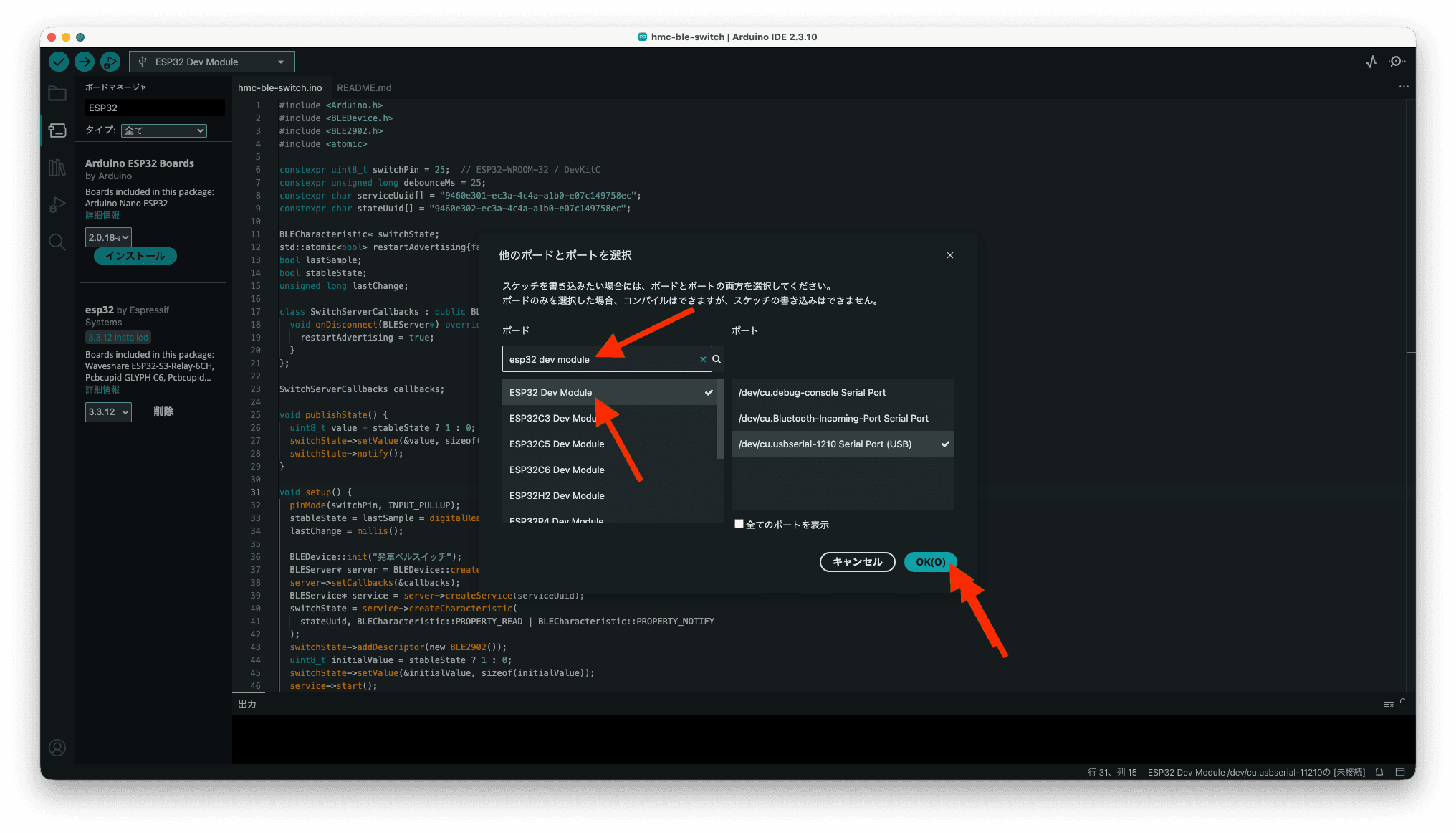
いよいよデバイスに書き込みです。プログラムは以下のリンクに記載しています。
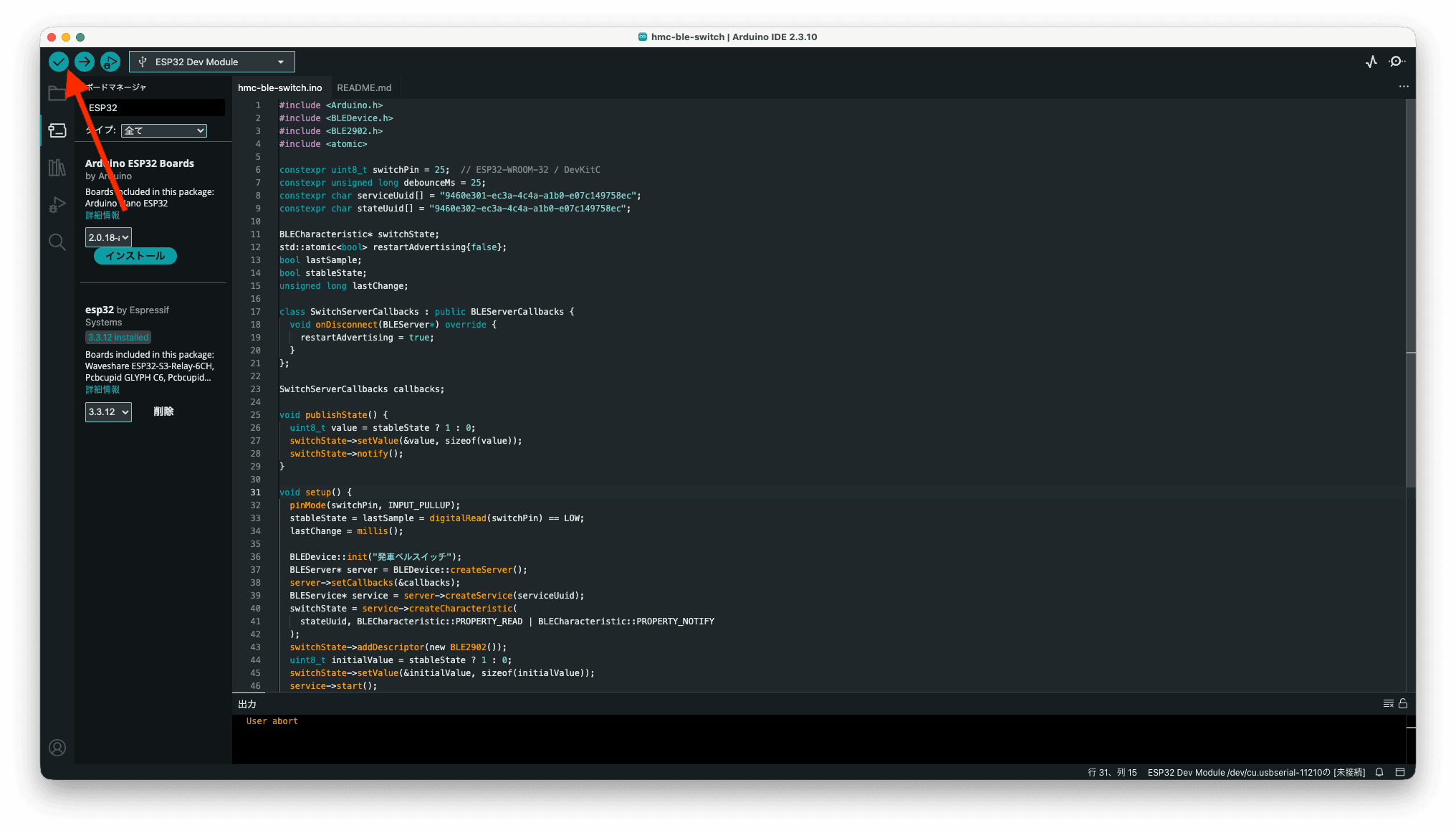
コピーしてスケッチに貼り付けたら、左上の☑️ボタンを押すと書き込みが始まります。
繋げ方
PCの場合
WebプレイヤートップのBluetooth接続するボタンから接続できます。 対応していない環境では、ボタンは表示されません。
アプリで接続の場合
アプリ下部「設定」タブの「実機スイッチ設定」からBluetoothスイッチに接続をタップ。デバイスが見つかれば自動で接続されます。
注意事項
実機スイッチはご使用のデバイスの環境によって、ご利用いただけない場合がございます。機材を準備する前に、ご利用のデバイスが対応環境かご確認の上、ご準備ください。また、動作に対する責任は一切の責任をおいかねますのでご了承ください。